
目次
図面を描く方法は、CADだけじゃありません。
家具の配置を考えたいときは、無料版のある「Sweet Home 3D」で、間取りにソファーやテーブルを置くところから始められます。手元の平面図に寸法を入れたり、区画ごとに色分けしたりしたいときは、Jw_cadで必要な操作を一緒に練習できます。
「何を使えばいいか分からない」という方も、作りたい図面を見ながら、ソフト選びからご相談いただけます。
このサービスらしさは、作りたい図面に合わせて、道具選びから手伝ってもらえることだと思います。
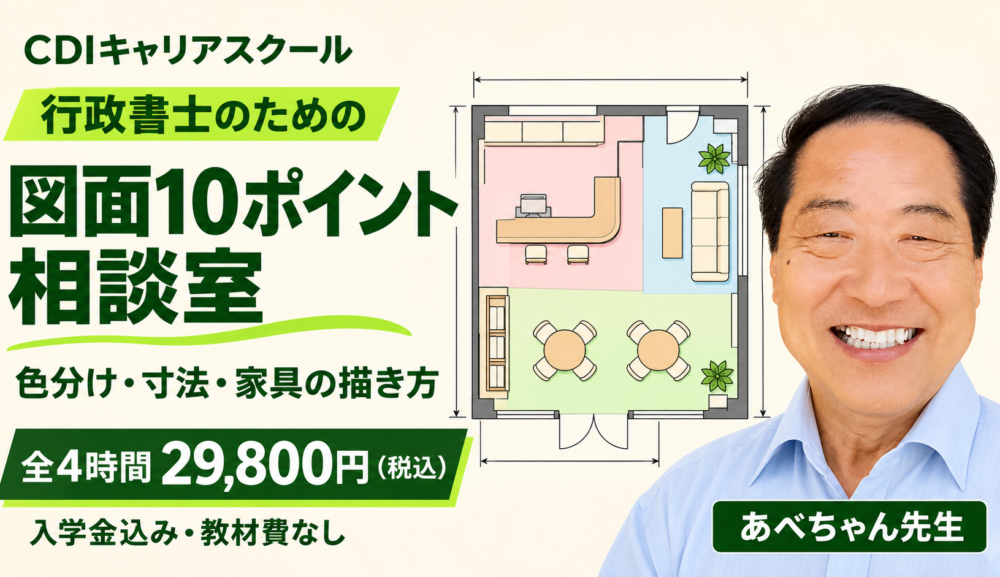
区画の色分け、寸法、家具の描き方。お手元の図面で必要な事を4時間。
「店舗の平面図はあるけれど、区画ごとに色を付けたい」
「寸法の入れ方や、斜めのカウンターの描き方が分からない」
「CADは初めて。まずは、家具を置いた図を手軽に作りたい」
図面を描き始めると、一つの操作が分かっても、次のところで手が止まることがあります。
CDIキャリアスクールの「図面10ポイント相談室」では、お手元の図面を見ながら、どこから手をつけるかを整理し、今の仕事に必要な操作を一緒に練習します。 風営法申請などで使う店舗平面図、区画図、家具配置図のご相談に対応します。
オンライン個別サポート|全4時間 29,800円(税込)
入学金込み・教材費なし。2時間×2回、または1時間×4回から選べます。
こんなことを相談できます
- 元の図面を使う|PDFや画像を、作図の下絵として使う方法
- 寸法や縮尺を確認する|元図の寸法と、作図に使う長さを確認する方法
- 区画線を描く|客室や厨房など、区画の境界を図面に描き加える方法
- 区画ごとに色を付ける|色分けして、図面を見やすくする方法
- 寸法を入れる|室内の幅や奥行き、家具の大きさなどを記入する方法
- 形が複雑なカウンターを描く|L字や斜めの辺がある形を描く方法
- 丸みのある家具を描く|ソファーなどの曲線を平面図に表す方法
- 家具を配置する|テーブルや椅子を移動・回転して並べる方法
- 室名や凡例を入れる|部屋の名前や、色分けの意味を書き添える方法
- 印刷・PDF出力をする|用紙サイズや縮尺を確認して出力する方法
お申込み時に、今いちばん困っていることをお聞きします。上の10項目を目安に、お持ちの図面や操作経験に合わせて、優先度の高い作業から進めます。
CADが初めての方もご相談ください
Jw_cadで図面の続きを描きたい方には、お手元の図面で、色分けや寸法記入、家具の作図などを一緒に練習します。たとえば、L字カウンターを一つ描いてから、同じ手順で別の家具も描けるようにします。
まずは家具の配置を手軽に試したい方には、無料版のある「Sweet Home 3D」などをご案内します。壁を描き、ソファーやテーブルを置いて、配置を確かめるところまで一緒に操作できます。
どのソフトを使えばよいか迷っている方は、お手元の資料と、作りたい図面をお知らせください。申請用の図面を作る場合は、提出先から示された寸法や表記に合わせて、作業の進め方を考えます。
4時間の使い方は選べます
2時間×2回で、まとまった作業を進める
1回目は区画の色分けと寸法記入を練習。その後、ご自身で図面の続きを描いてみます。2回目は、途中で出てきた疑問を確認し、カウンターや家具の作図、PDF出力などに進みます。
1時間×4回で、少しずつ進める
たとえば「元図の確認」「区画の色分けと寸法」「家具の作図」「見直しとPDF出力」の順に進めます。各回の間にご自身で操作を試し、手が止まったところを次の回で聞けます。
受講料・お申込み
全4時間 29,800円(税込)
入学金込み・教材費なし
Zoomによるオンライン個別サポート
すでに当校の入学金をお支払いの方は 24,300円(税込)
お問い合わせの際は、「図面10ポイント相談室 希望」とお書き添えのうえ、次の内容をお知らせください。
- 作りたい図面や、今困っていること
- お手元にある資料の種類(CADデータ、PDF、画像、紙の図面など)
- 使用中のソフト名、または「ソフト選びから相談したい」
- ご希望の受け方(2時間×2回、または1時間×4回)
お電話でのご相談も大歓迎です!もちろん、メールでのお問い合わせも可能です。