
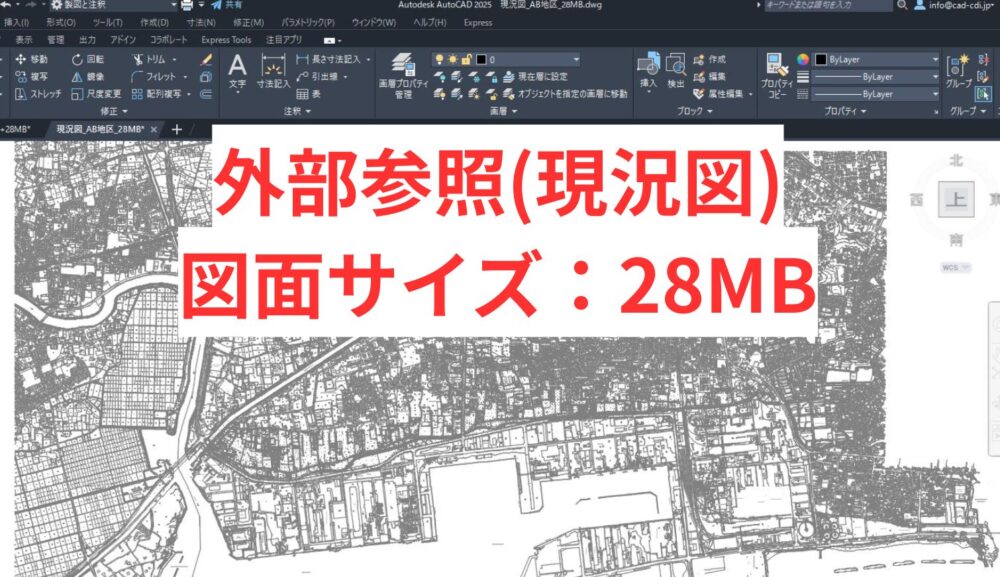
ARES/AutoCAD対応:図面容量を1/10にする実務テクニック
ARES は軽快とはいえ、建築・土木の大規模図面では中スペックPCで動作が重くなることがあります。
本記事では、図面を分割管理して処理を劇的に軽くする 「外部参照(XREF)」 の実務的な使い方を紹介。
10MB → 1〜2MB まで容量を圧縮できるケースもあり、特にハッチング・画像が多い図面で効果大。
最後に、納品で役立つ「バインド」「eトランスミット」もまとめています。
※ 「外部参照(XREF)」 の実務的な使い方は、初心者向けの「基本講座」ではなく、実務レベルの「応用講座」の中で扱う内容です。
建設業務の大規模図面やチーム作業の際に重要となるため、基礎操作を習得してから学ぶことを前提としています。
目次
■ 外部参照(XREF)とは?
外部参照は、別ファイルの図面を読み込んで表示するしくみです。
ARES では [参照管理パレット] から簡単に挿入でき、部品図・表・詳細図・写真・現況図などを分割して管理できます。
外部参照を使うメリット
- 作業が軽くなる:編集する図面ファイルが小さくなる
- PC負荷を抑えられる:必要なファイルだけ読み込む
- トラブル防止:誤編集を避け、データの整合性を保ちやすい
- ハッチング・画像に特に効果的
■ 外部参照すべきファイルの目安(実務基準)
土木図面で中スペックPCを使用する場合、体感として以下が基準になります。
| データ容量 | 体感速度の目安 |
| 〜10MB | 快適に動作 |
| 10〜30MB | やや重くなる場面あり |
| 30〜50MB | 重くなる可能性大 |
| 50MB以上 | フリーズ・クラッシュの危険 |
特にハッチング・画像・文字量が多い図面は、外部参照で分割するだけで処理が大幅改善します。
■ 実例:外部参照による容量削減
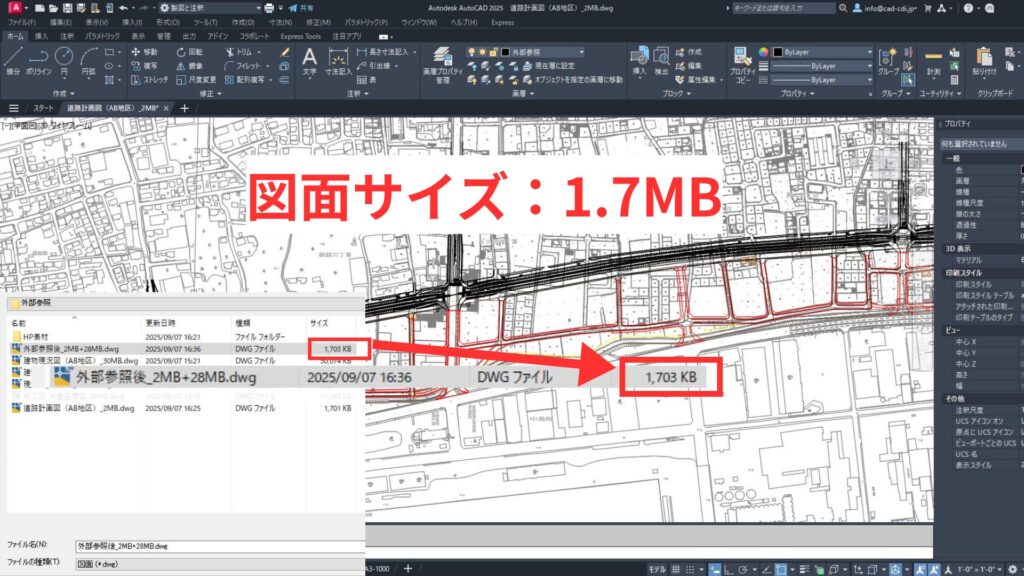
ファイル容量が10MB以上の場合は、外部参照使うとPCが軽くなる!
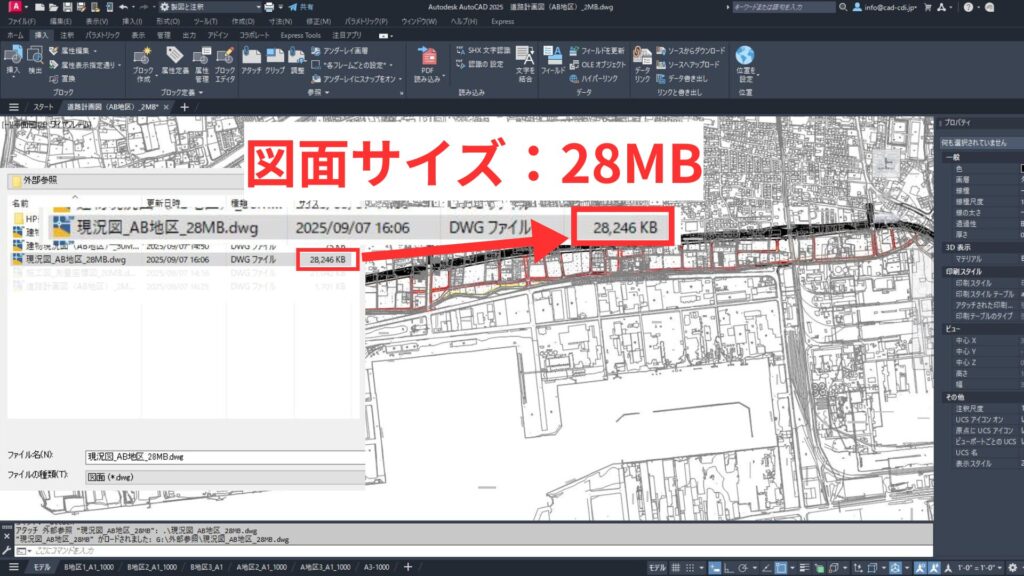
- 外部参照なし:計画図+現況図 → 28MB
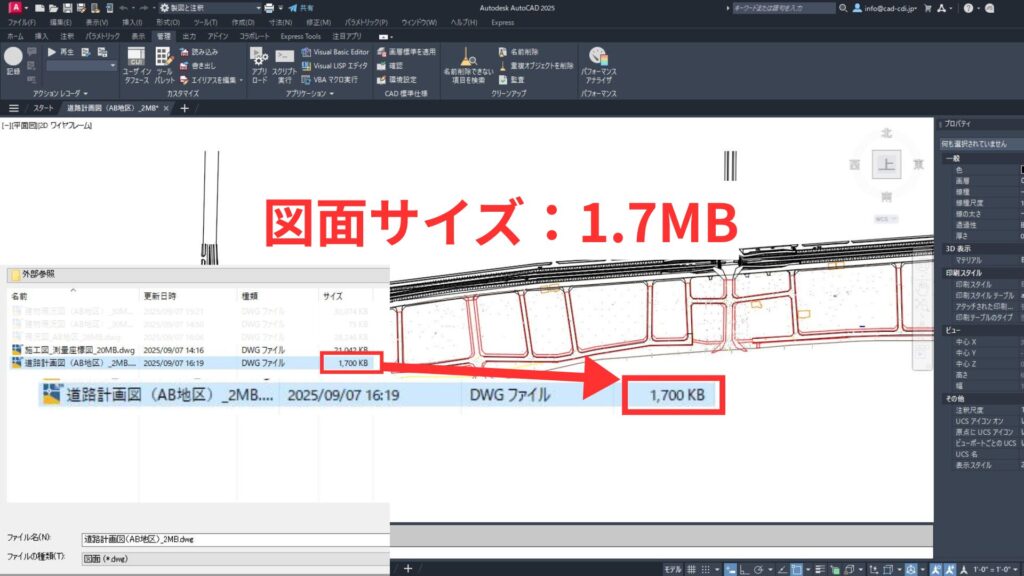
- 外部参照あり:計画図本体 → 1.7MB
→ 約1/16 まで軽量化!
① 外部参照使わない場合。計画図+現況図(ファイル容量:28MB)
② 外部参照使用する場合。計画図(ファイル容量:1.7MB)
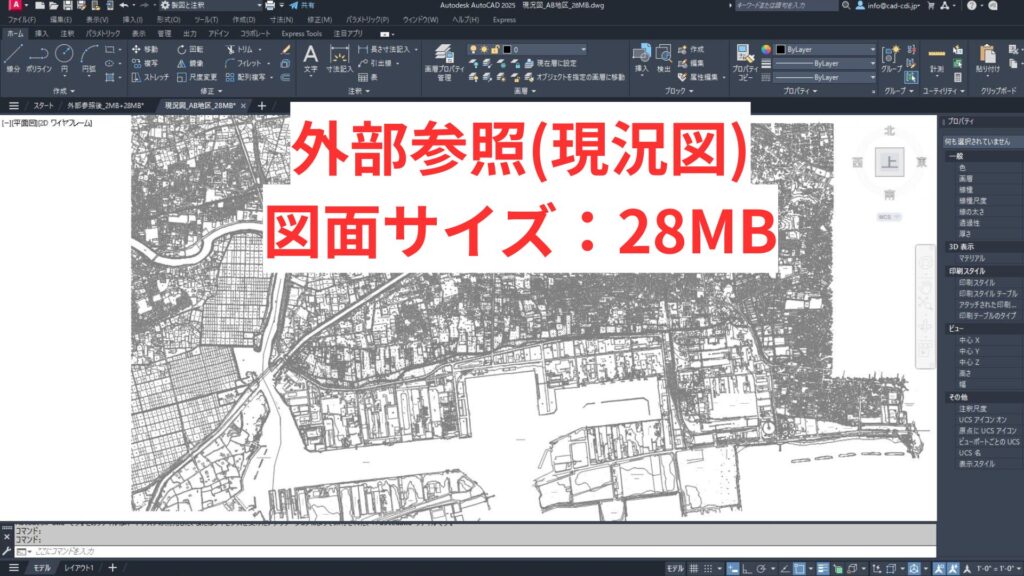
③ 外部参照使用する場合。現況図(ファイル容量:28MB)
④ 外部参照使用する場合。計画図+現況図(ファイル容量:1.7MB)
■ 外部参照の使い方(ARES)
1.[参照管理パレット]を開く
2.[外部参照を追加]をクリック
3.参照する図面(DWG)を選択
4.読み込み設定(パス/挿入位置/スケール)を確認
5.必要に応じて アタッチ/オーバーレイ を選択
※建築・土木は“オーバーレイ”が無難(循環参照の回避)
■ 納品時の「バインド」「eトランスミット」
外部参照のままではファイルが分かれた状態なので、印刷入稿・外部納品では以下を活用します。
● バインド
外部参照を図面に取り込み、1つのDWGにする方法。
レイヤーが増える点に注意。
● eトランスミット
外部参照・フォントなどをひとまとめに圧縮して送れる便利機能。
受け渡しミス防止に最適。
この記事を読んだ方へ
この記事の内容を「実務で使えるレベル」まで身につけたい方は、 以下の講座・サポートをご覧ください。
不安な点は、申込前に無料でご相談いただけます。
未経験で土木CADに不安がある方へ
▶ 子育て中でも無理なく学べる AutoCAD土木・短期実務講座
■ ARES 講座カタログ|Jw_cad/AutoCADユーザーのためのステップアップ講座
※下の表紙をクリックするとカタログ(PDF)をダウンロードできます。

CDIキャリアスクール あべちゃん先生のYoutubeチャンネルでは、『CADの基本操作』を初心者向けにファイル操作から画面構成、コマンドの実行方法、オブジェクトスナップなど初心者がつまずきやすいポイントをわかりやすく説明しています。ぜひ『CDIキャリアスクール あべちゃん先生のYoutubeチャンネル』をご覧ください!