
目次
その120cmは、どこからどこまで?
店舗の申請図面では、出入口の位置と幅を、読む人が確かめられるように描きます。測った箇所を寸法線の両端で示すと、数字の意味がひと目で伝わります。
元の平面図と実測寸法の照合から、Jw_cadでの作図、PDF出力後の縮尺・印刷の確認までを紹介します。
出入口の位置と幅が、図面から分かりますか?
申請書類では、必要な情報を整理し、読む人に分かりやすく伝えることが大切です。店舗の平面図でも、出入口がどこにあり、幅はどのくらいかを、図面から確認できることが大切です。
たとえば、出入口に「120cm」と書くときは、どこからどこまでの120cmなのかを寸法線で示します。測った位置と数値がそろうと、読む人も同じ箇所を確認できます。
この記事では、元の平面図と実測寸法の照合から、Jw_cadでの作図、PDF出力後の縮尺・印刷の確認までを、店舗平面図の例で紹介します。
1.元の平面図と実測寸法を照合する
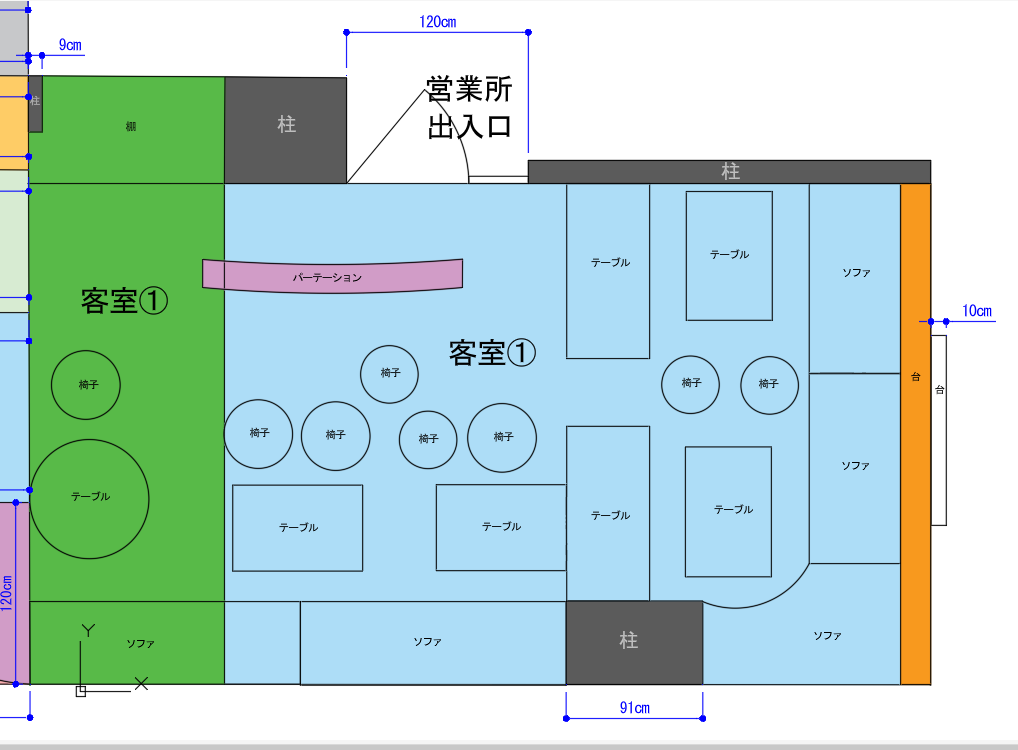
既存の平面図や採寸メモを見比べ、室内の幅・奥行き、壁や間仕切りの位置、出入口の幅などを確認します。
たとえば、元図に記載された出入口の幅と、現地で測った幅が異なる場合は、どこからどこまでを測った数値なのかを確認します。寸法が分からない箇所や、資料どうしで数値が食い違う箇所は、確認が必要な箇所として控えておきます。
2.Jw_cadで作図し、寸法を読みやすく配置する
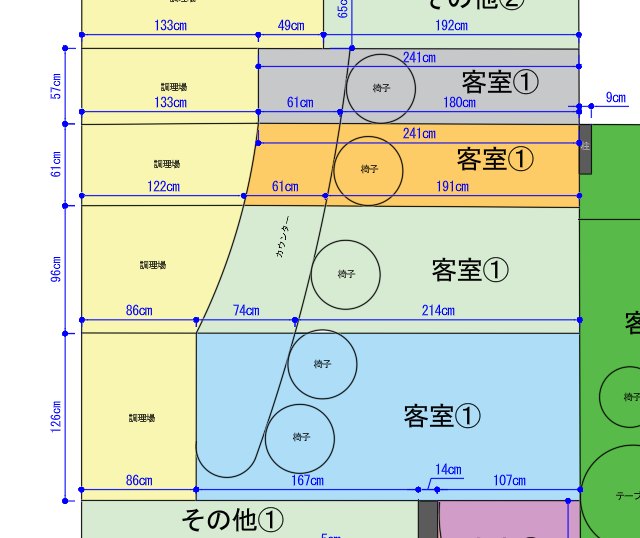
寸法線の両端を見て、合計を確かめる
図の灰色の部分では、61cmと180cmを足すと、その区間全体の241cmになります。店舗平面図を仕上げるときは、寸法線が示す位置を確認し、同じ区間の分割寸法と全体寸法を照合しましょう。
確認した寸法を使って、壁・間仕切り・出入口を描きます。作図したら、Jw_cadの測定機能で主要な箇所を測り、元の数値と照合します。
壁や出入口、寸法線、室名などをレイヤに分けておくと、線の修正や表示の切り替えがしやすくなります。寸法線は、どの位置からどの位置までの寸法かが読み取れるように配置します。
作図例|店舗平面図の出入口と寸法の入れ方
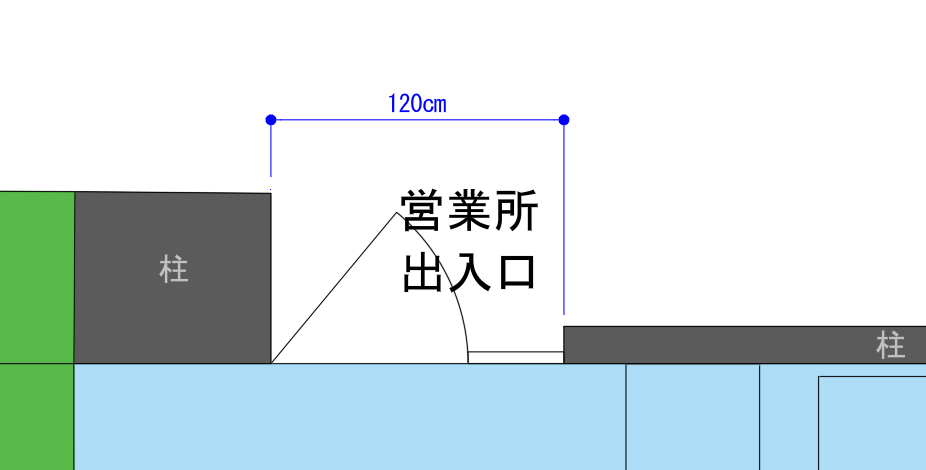
出入口の幅と、壁から出入口までの距離を入れたJw_cadの作図例です。
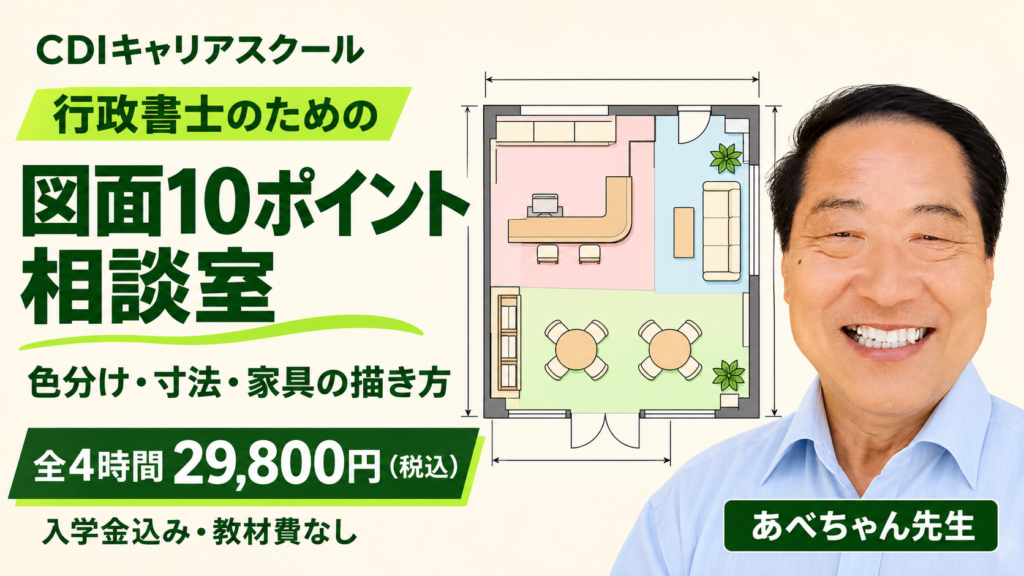
お手元の店舗平面図を見ながら、区画の色分け、寸法の入れ方、カウンターやソファーの描き方を一緒に練習できます。CADが初めての方は、ソフト選びからご相談いただけます。
[行政書士のための 図面10ポイント相談室を見る]
オンライン個別・全4時間 29,800円(税込)/入学金込み・教材費なし
3.提出用PDFを開いて、縮尺と見え方を確認する
PDFに出力したら、用紙サイズ、図面に記載した縮尺、文字や寸法線の読みやすさ、図面の欠けを確認します。
紙で縮尺を確かめるときは、PDFの印刷設定を「実際のサイズ」または「100%」にして印刷し、分かっている寸法を定規で測ります。たとえば、縮尺1/100で、実寸5,000mmの箇所は、紙の上で50mmになります。
Jw_cadで申請図面を描く練習をしたい方へ
CDIキャリアスクールでは、行政書士の方などを対象に、Jw_cadの個別指導を行っています。寸法を使った平面図の作図、レイヤの整理、寸法線の配置、縮尺を合わせたPDF出力など、仕事で必要な操作を練習できます。
「手元の平面図をもとに、店舗の図面を描けるようになりたい」「作図はできるけれど、寸法や印刷の確認に自信がない」という方は、ご相談ください。
Excelで作った店舗の配置図をもとに、Jw_cadで寸法や縮尺を確認できる平面図に仕上げたい方も、お気軽にご相談ください。
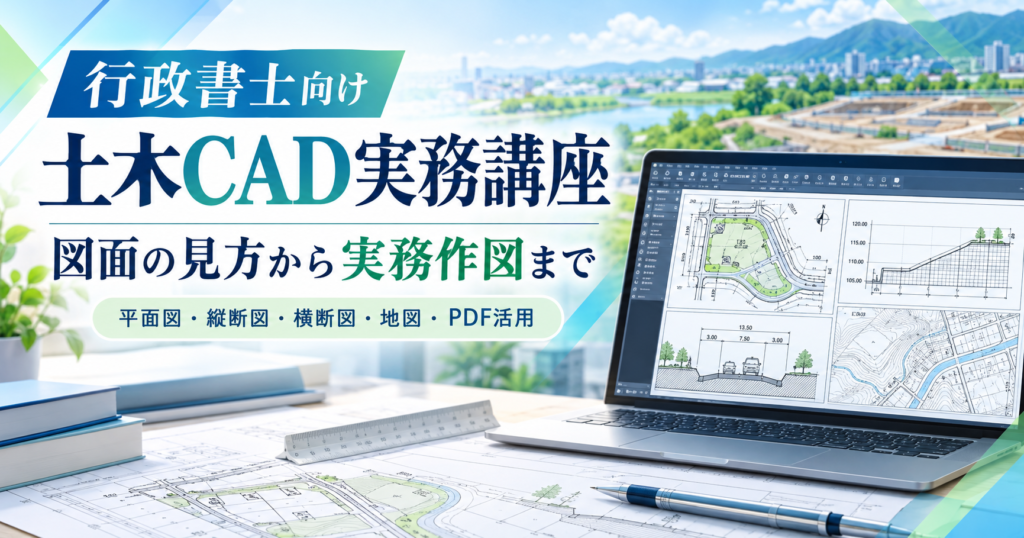
行政書士向け 土木CAD実務講座|開発許可・平面図・縦断図・横断図
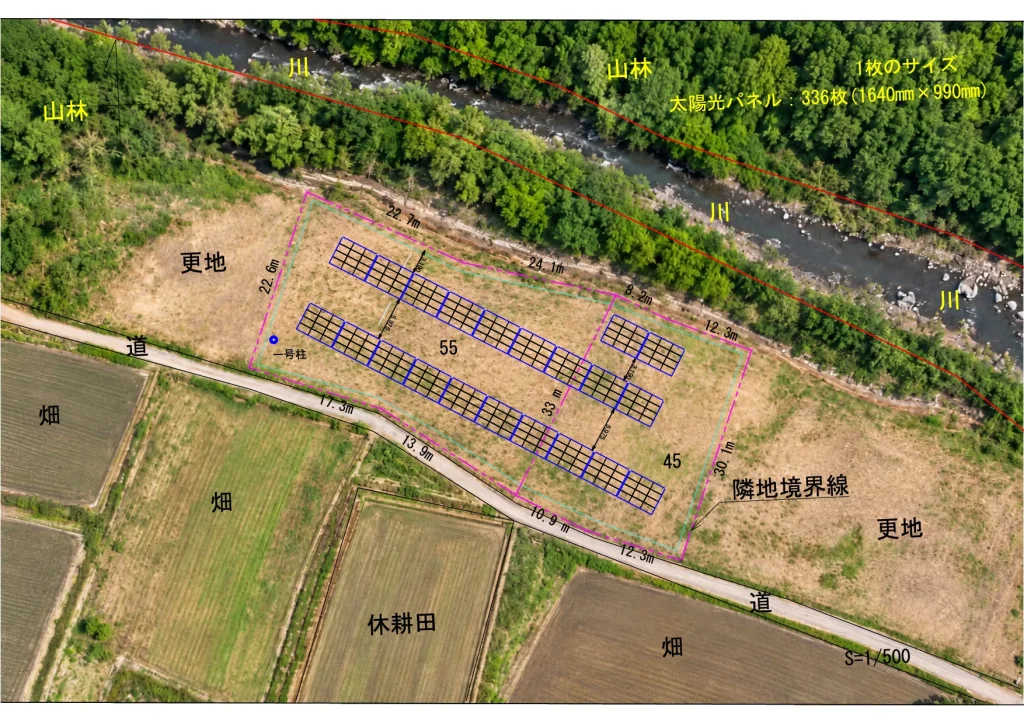
CAD計画図と航空写真の重ね合わせ実例
Googleマップなどの地図画像をCADの下絵として利用すると、土地利用計画や配置計画を、よりわかりやすく表現できます。
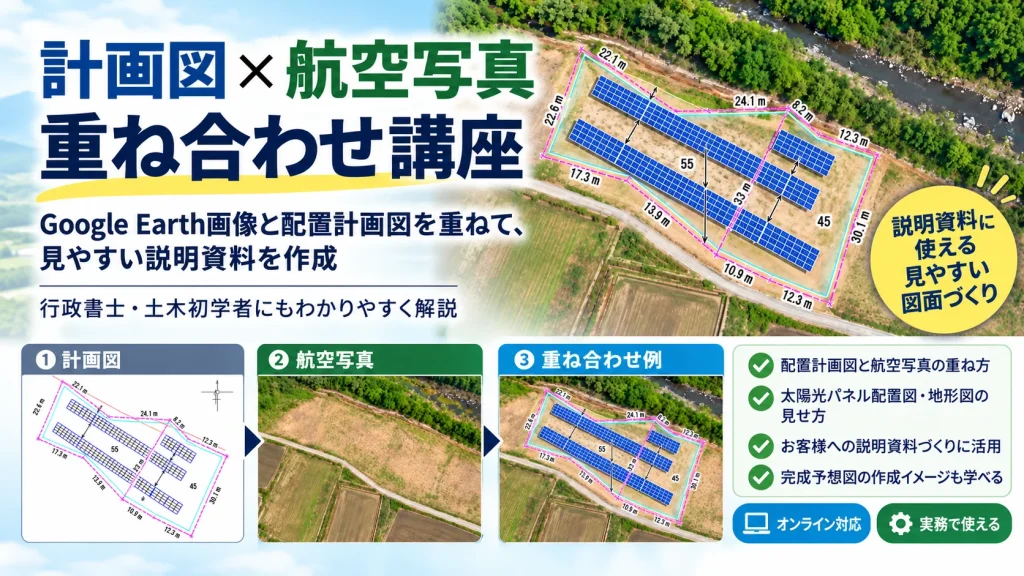
今回は、太陽光パネル配置計画図を題材に、CAD計画図・航空写真風画像・重ね合わせ完成図を紹介しています。
Googleマップ・航空写真を活用した計画図の作成例もご紹介しています
● オンラインでも受講できます
● 全国どこからでもオンラインで受講できます。
● マンツーマン授業のため、分からないところをその場で質問しながら進めることができます。
● 対面・オンライン・ハイブリッドにも対応しています。
● どのCADを覚えればよいか分からなくても大丈夫です
Jw_cadとAutoCADでは、操作方法だけでなく、
得意な作業やデータの扱い方にも違いがあります。
無料体験・相談では、
・現在のお仕事
・扱っている図面
・取引先から受け取るCADデータ
・納品するファイル形式
・CAD経験
・今後やりたい作業
などを確認し、目的に合ったCADと学習方法をご提案します。
まずは無料体験・相談をご利用ください。
「CADを覚えたいけれど、何から始めればよいか分からない」
「仕事で突然、図面を扱うことになった」
「紙図面やPDFからCAD図面を作れるようになりたい」
そんな方もお気軽にご相談ください。
あなたのお仕事に必要なところから、一緒に学習内容を考えます。
都市計画法の開発許可申請で使う図面作成講座はこちら。
▶ 動画で体験|Jw_cadの基本操作 (3:58)
「図形だけを選ぶ」「文字も一緒に選ぶ」「必要な線を残して消す」操作を、あべちゃん先生がやさしく解説します。約4分で、講座の説明の雰囲気をご覧いただけます。
▶ 動画で体験|長さを指定して線を描く (3:46)
数字で見るCDIキャリアスクールのCAD企業研修実績
【2026年3月~6月の企業研修実績を掲載】
🟢 企業研修実績(2025/1~):25社以上
🟢 講師歴:13年以上(2013/2~)
📖 教材出版実績:66冊以上
(Amazon電子書籍・紙の書籍・技術評論社商業出版を含む)
📖 技術評論社出版『これからはじめるAutoCADの本』はこちら(技術評論社サイトへ)


CAD企業研修 導入事例・実績|新入社員研修・CAD標準化・CAD移行・外国人社員対応

無料相談で、お困りの内容に合わせた学習方法をご提案します。
