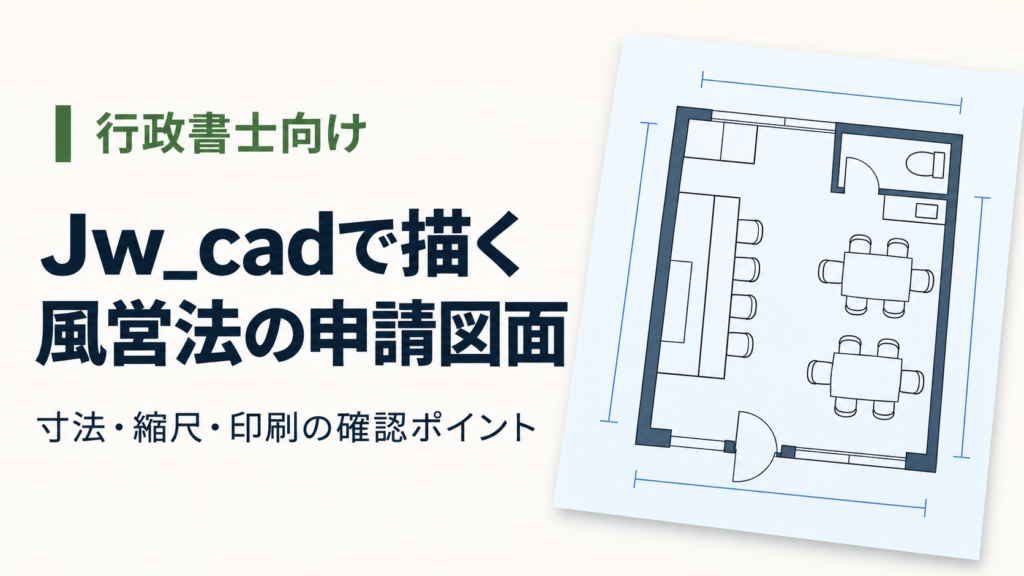
申請の手引きを読んでいて、「平面図には何を書けばいい?」「記載例はどこにある?」と、ページを行ったり来たりしたことはありませんか?
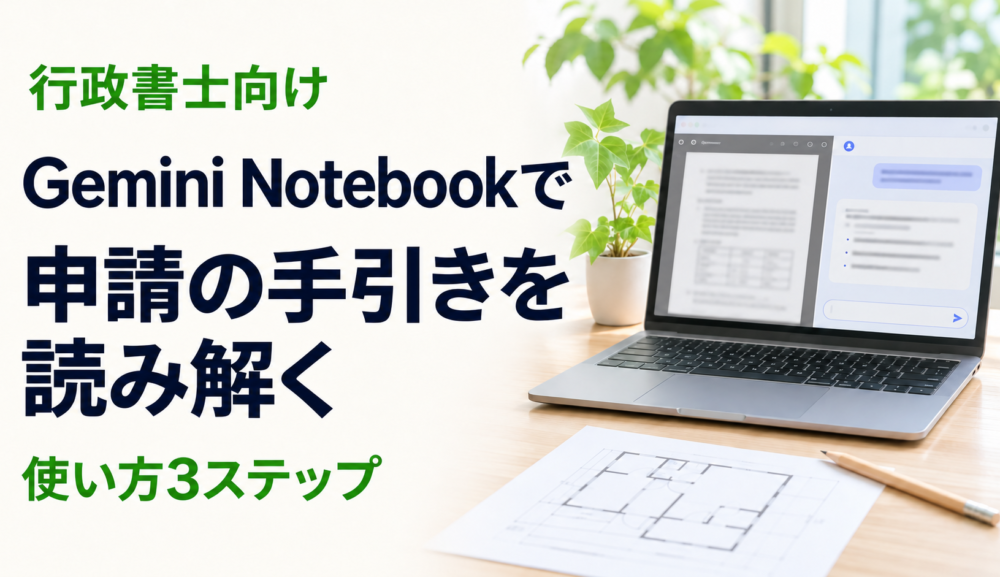
Gemini Notebookを使うと、読み込ませた資料について質問し、回答が参照した箇所を確認できます。今回は、自治体が公開している申請の手引きのPDFを使い、平面図に記載する項目を探す方法を3ステップでご紹介します。
目次
ステップ1 申請の手引きのPDFを追加する
自治体の公式サイトから、調べたい申請の手引きのPDFを用意します。
パソコンでGemini Notebookを開いて、新しいノートブックを作ります。手引きのPDFを「ソース」として追加します。ソースとは、Gemini Notebookが回答するときに参照する資料のことです。最初は、手引き1冊から試すと、どの資料を参照しているか追いやすくなります。
▶ はじめての方へ|Gemini Notebookの基本を動画で見る
Gemini NotebookとNotebookLMの違いは?

NotebookLMは旧名称で、Gemini Notebookは現在の名称です。 Googleは2026年7月に名称を変更しました。PDFなどの資料を読み込ませ、その内容について質問し、回答が参照した箇所を確認するという基本の使い方は共通です。
ステップ2 図面名を指定して質問する
PDFを追加したら、チャット欄に確認したいことを入力します。今回は「平面図」に絞って聞いてみましょう。
そのまま使える質問文
この手引きに書かれている、平面図に記載する項目を箇条書きにしてください。各項目について、根拠となる箇所も示してください。記載例がある場合は、その場所も教えてください。
「平面図」の部分を「敷地平面図」や「配置図」など、手引きに載っている図面名に変えて使えます。回答を読んで気になる点があれば、「縮尺について書かれている箇所はありますか?」のように、続けて質問できます。
ステップ3 回答の引用から原文を確認する
回答に表示された引用番号をクリックし、参照された箇所を開きます。項目の一覧だけで判断せず、その前後にある注記や、該当する記載例も読み合わせます。
たとえば、回答に「寸法を記載する」とあったら、どこの寸法を入れるのかまで手引きや記載例で確かめます。原文を確認しながら作図前のチェックリストを作っておくと、CADで描き始めるときに見返せます。
実際の申請に使うときは、提出先が公開している最新版の手引きや様式を確認しましょう。
▶ 手引きで記載項目を確認したら|申請図面に使うCAD・作図アプリの選び方
行政書士の方からいただいた感想
Gemini Notebookをご紹介した行政書士の方が、ご自身の建築関係の資料を使って試されました。質問への回答が思ったより早く、説明も的確で、資料の内容を理解するのに役立ったという感想をいただきました。今まで何日もかけて資料を探していたので、仕事の効率化に相当役立ったそうです。
活用例
参考動画|公募要領を読み込んで、申請の準備に活用する
補助金の公募要領を読み込ませ、必要な情報を質問し、申請準備のチェックリストを作る流れを紹介しています。この記事で紹介した「資料を読み込ませて、知りたいことを質問する」操作を、動画でもご覧いただけます。
▶ 補助金申請も楽になる? 10分でわかるNotebookLM(ワンズ・ワンの研修channel)
仕事で使うAIの操作もご相談いただけます
CDIキャリアスクールの「仕事に役立つAI・便利アプリ活用相談室」では、Gemini Notebookの基本操作や、仕事で使う資料の整理・調べ方を、画面を見ながら一緒に練習できます。「自分の仕事なら、どんな質問をすると使いやすい?」というご相談もどうぞ。