「店舗の平面図を自分で描きたい」「測量会社から受け取った図面に、計画内容を書き加えたい」。
ひとことで申請図面といっても、どんな図面を描くか、どんなデータを受け取るかで選ぶソフトは変わります。
今回は、無料または月額換算3,000円以下で使えるCAD・作図アプリを5つ紹介します。
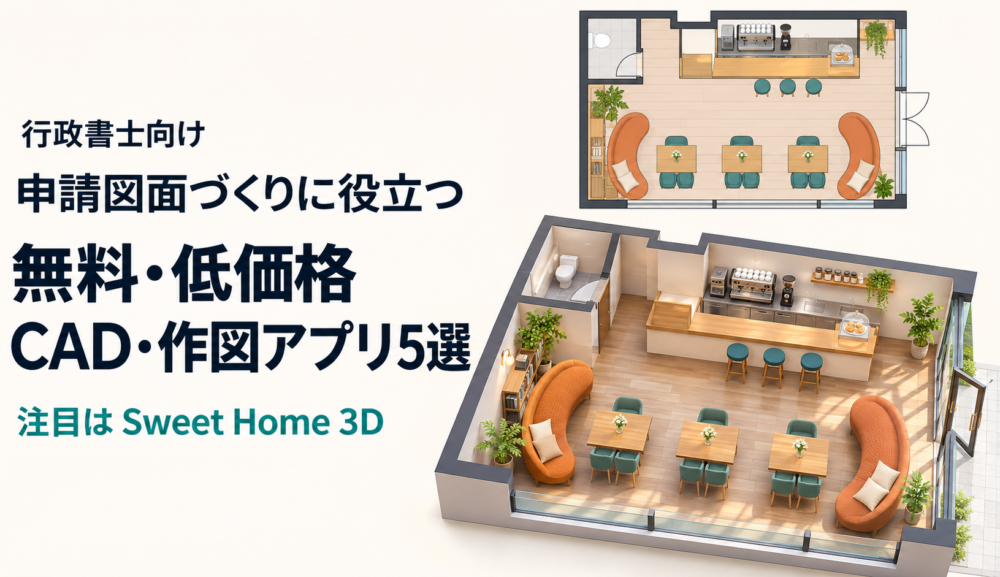
店舗の間取りや家具の配置を考えるなら、私のおすすめは Sweet Home 3D。平面図を描きながら、同時に3Dで店内の様子を確かめられるのが面白いところです。
目次
無料・低価格のCAD/作図アプリ5選
| ソフト | 料金の目安 | こんなときに候補になります |
|---|---|---|
| Jw_cad | 無料 | Windowsで店舗平面図や配置図を描きたい。JWW形式で図面を受け取ることがある。 (www.jwcad.net) |
| Sweet Home 3D | 無料版あり | 店舗の間取りを描きながら、壁や扉、家具の配置を3Dで見たい。 (www.sweethome3d.com) |
| LibreCAD | 無料 | DXF形式の2次元図面を開いて編集したい。 (docs.librecad.org) |
| Wondershare EdrawMax | 年額9,800円(税込)/月額換算約817円 | 間取り図のテンプレートを使って作図し、PDFにまとめたい。 (www.edrawsoft.com) |
| Microsoft Visio Plan 2 | 月額換算2,248円(税別・年払い) | 平面図のテンプレートを使い、図面の縮尺を設定して描きたい。 (www.microsoft.com) |
※有料プランの「月額換算」は年払いの料金を月あたりに換算したものです。料金は購入前に各公式サイトでご確認ください。
あべちゃん先生のおすすめ|平面図を描きながら3Dで見る Sweet Home 3D
たとえば、小さな店舗の間取りを考えてみましょう。平面図に壁と入口を描き、カウンターやテーブルを置きます。平面図でテーブルを動かすと、3D画面にも配置の変更が反映されます。「入口から入ると、客席はどう見えるか」「テーブルを移すと、通路の見え方はどう変わるか」を、その場で確かめられます。
客様と打ち合わせるときも、平面図と3Dを一緒に見せると、レイアウトの変更を具体的に相談できます。これが、私がSweet Home 3Dをおすすめする理由です。
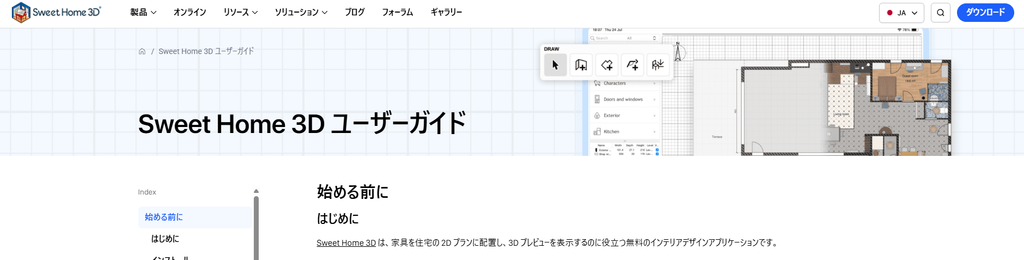
壁の描画(公式サイトより引用)
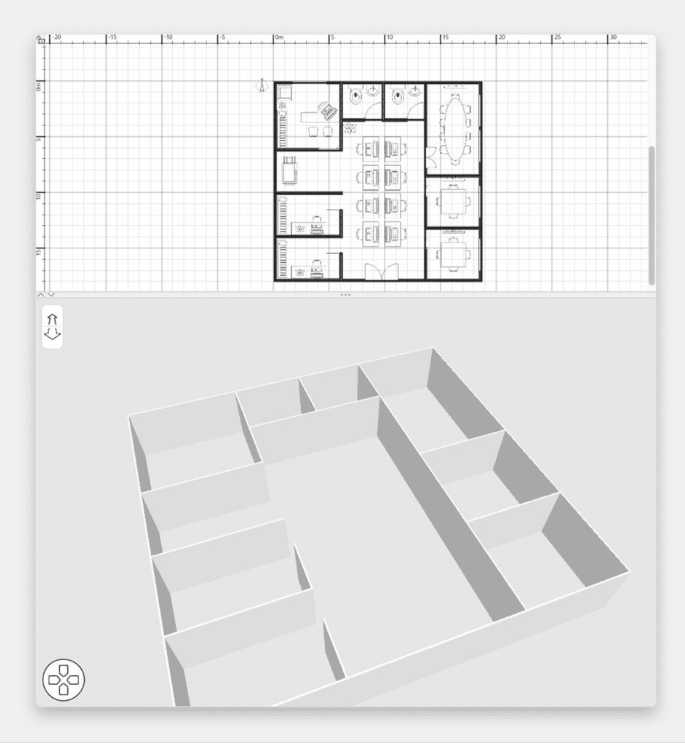
ドア、窓、家具の追加(公式サイトより引用)
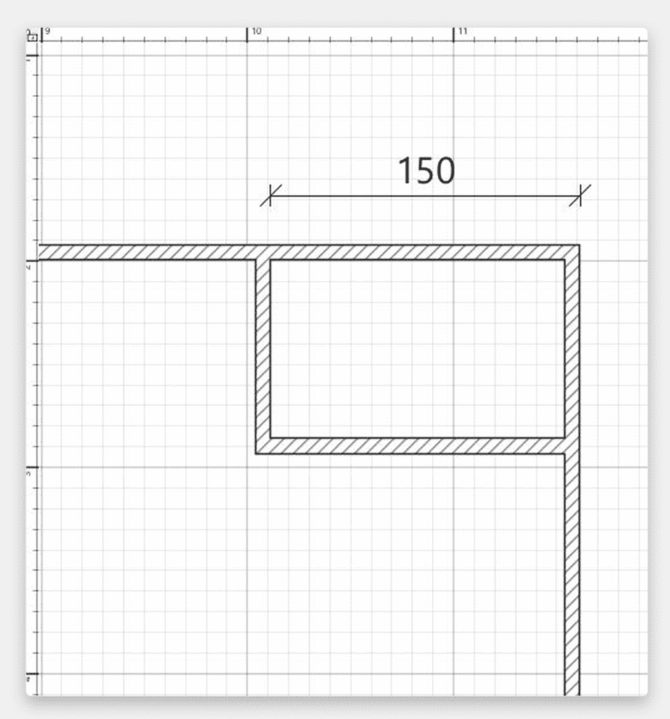
寸法の描画(公式サイトより引用)
店舗レイアウト例
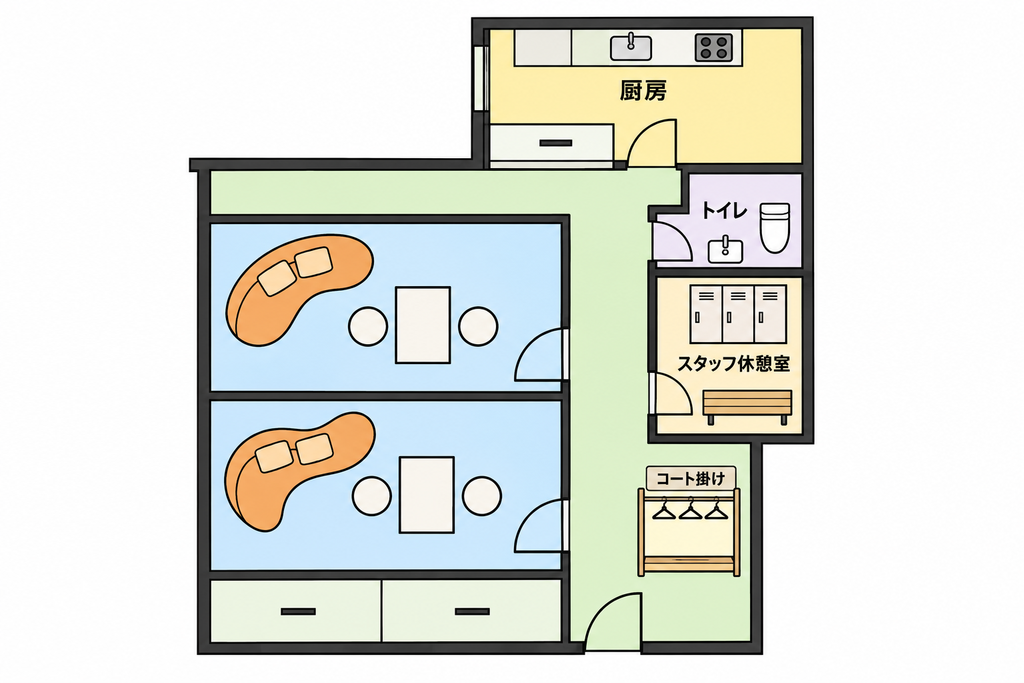
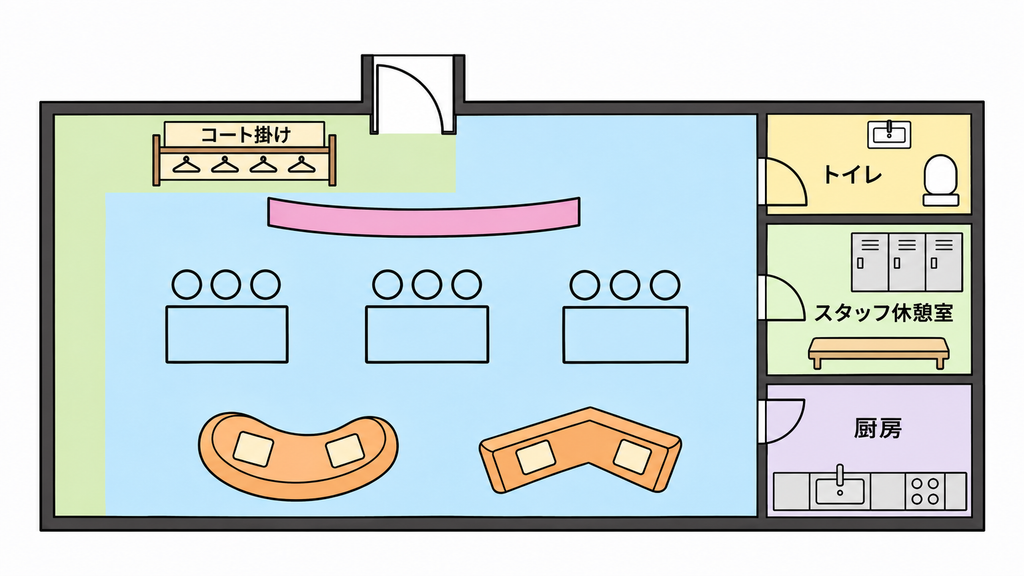
以下は、家具や部屋の配置を考えるためのイメージ図です。
店舗の平面図では、まず部屋の使い方と家具の配置を考えると、描き始めやすくなります。個室を設けた店と、広い客室にソファ席を設けた店の2例を見てみましょう。
店舗の申請図面は、まずレイアウトから考える
店舗の平面図を描くときは、「どこが客室か」「入口から客席へどう移動するか」「テーブルや椅子をどこに置くか」から考えると、作図を始めやすくなります。今回の2枚は、その考え方を示すために、部屋数や席の配置を変えて作ったレイアウト例です。
Sweet Home 3Dなら、平面図を描きながら、客席や通路の位置関係を3Dでも確認できます。配置が決まったら、提出先の手引きに沿って、必要な寸法や注記を入れ、縮尺を確認します。まず配置を考え、次に提出に必要な情報を整える。 この順序なら、申請図面の作図にも取りかかりやすくなります。
店舗平面図と敷地図では、選ぶポイントが違います
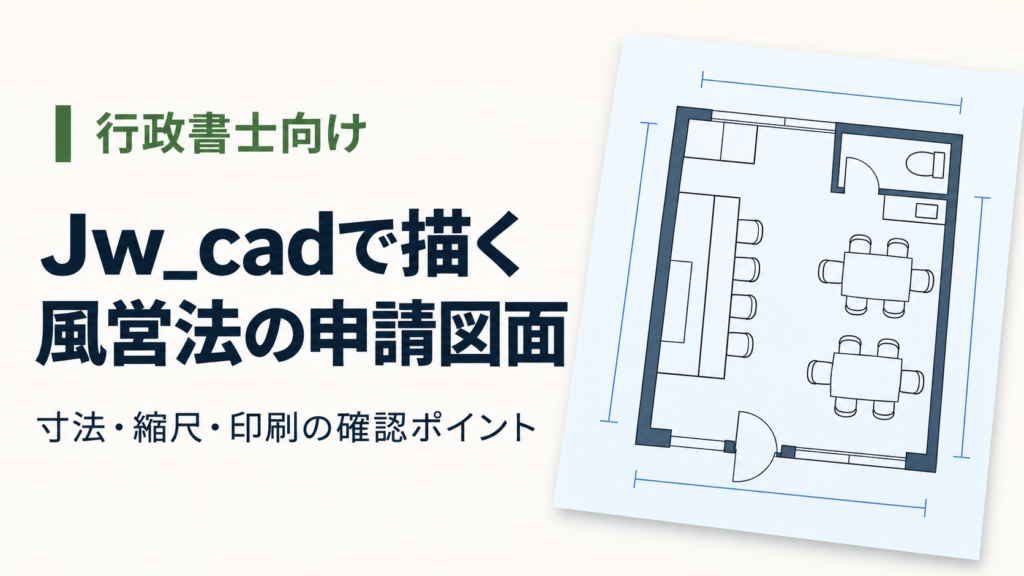
風営法の申請に使う店舗平面図を描くなら、提出先の手引きに沿って、必要な寸法や注記を入れられるか、指定の縮尺で出力できるかを確認します。間取りや客席配置の検討にはSweet Home 3D、JWWで図面のやり取りをするならJw_cadが候補です。
開発許可の敷地図や配置図を扱うなら、まず受け取るデータの形式を確認しましょう。JWWやDXFの図面に追記するのか、測量座標から敷地図を起こすのかで、必要な機能が変わります。測量データを扱う機会が多い方は、測量CADの HO_CAD pao も候補です。正規版の利用にはHO_CADアライアンスへの入会が必要です。
ソフトを選ぶ前に、試しに1枚描いてみましょう
たとえば、幅4,000mm×奥行き6,000mmの部屋を描き、寸法を入れて1:50でPDFにします。PDFを「実際のサイズ(100%)」で印刷したとき、4,000mmの辺が紙の上で80mmなら、縮尺を確認できます。受け取った図面を編集する方は、文字や寸法が崩れずに表示されるかも確かめておきましょう。
CDIキャリアスクールでは、行政書士・士業の方向けに、Jw_cadを使った申請図面の読み方・描き方をご案内しています。
平面図に何を書けばよいか迷ったら、作図前に申請の手引きを確認しましょう。PDFから該当箇所を探す方法を、次の記事で紹介しています。
▶ Gemini Notebookで申請の手引きを読み解く|使い方3ステップ
仕事で使うAIの操作もご相談いただけます
CDIキャリアスクールの「仕事に役立つAI・便利アプリ活用相談室」では、Gemini Notebookの基本操作や、仕事で使う資料の整理・調べ方を、画面を見ながら一緒に練習できます。「自分の仕事なら、どんな質問をすると使いやすい?」というご相談もどうぞ。