
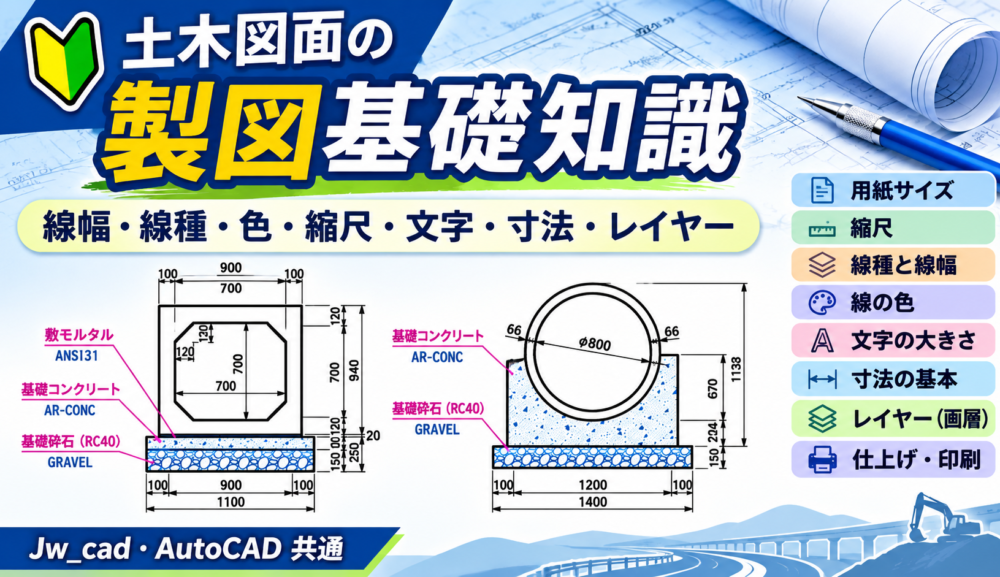
土木図面を描くとき、「線の太さは何mm?」「破線はどこに使う?」「文字や寸法値の大きさは?」「レイヤー名はどう決める?」と迷ったことはありませんか?
これらはJw_cadやAutoCADの操作だけでなく、図面を読みやすく、正確に伝えるための「製図の基礎知識」です。道路平面図・縦断図・横断図・造成計画図などを例に、8つの基本をやさしく解説します。
※実際の業務では、発注者・自治体・申請先の作図要領、適用する基準、受け渡し条件を優先してください。ここで紹介する例は、一律の指定値ではありません。
SXFは、土木・建設分野でよく使われる図面データ交換のための共通仕様です。
CADソフトが違っても、線や文字、レイヤーなどの情報をできるだけ正しく受け渡すために使われます。
公共工事や電子納品では、SXF形式やSXFを意識した図面作成が求められることがあるため、土木図面を学ぶうえで基礎知識として知っておくと役立ちます。
目次
1.図面の用紙サイズ|A1・A2・A3の違い
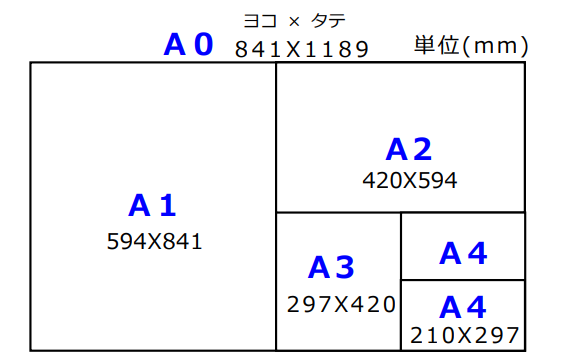
土木図面では、道路全体を示す平面図と、側溝などの構造物を詳しく示す図面で、必要な用紙サイズが異なります。代表的なサイズはA1(594×841mm)、A2(420×594mm)、A3(297×420mm)です。
用紙は「大きければよい」のではありません。対象範囲、縮尺、寸法や注記の読みやすさ、提出先の指定を確認して選びます。
2.縮尺|1:100・1:200・1:500とは?
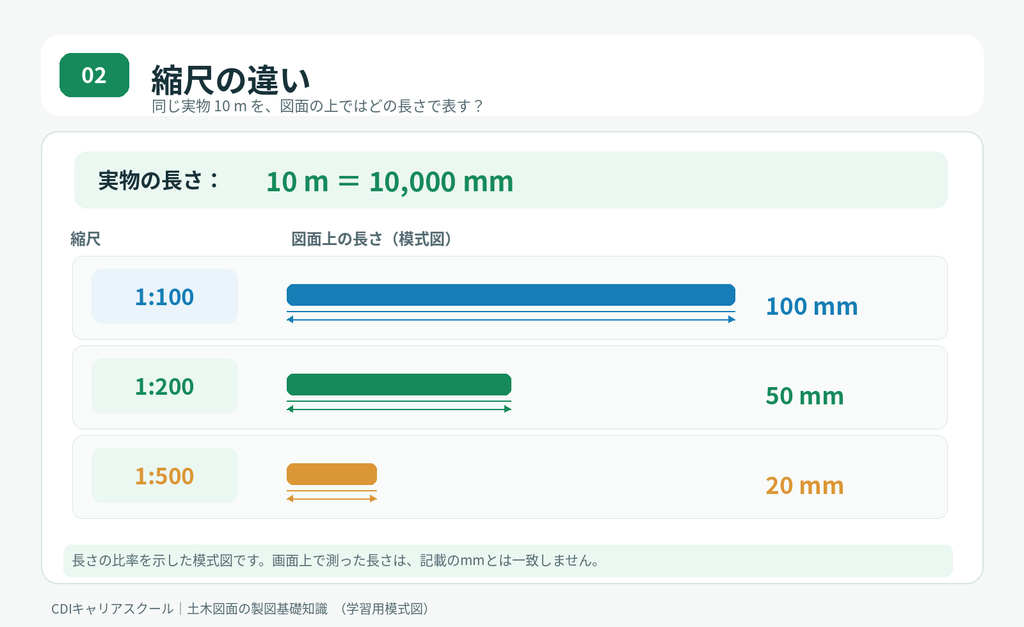
縮尺1:100は、実物の100分の1の大きさで紙に表すという意味です。実際に10mあるものは、紙の図面では1:100なら100mm、1:200なら50mm、1:500なら20mmになります。
CADでは、決めた作図単位に従って実際の寸法で描き、印刷時に縮尺を合わせます。なお、道路縦断図では横方向と縦方向で異なる縮尺が指定されることもあります。
【ここがポイント】図面上の縮尺と、CADの作図単位(mm・mなど)は別の話です。図面を受け取ったら、両方を確認しましょう。
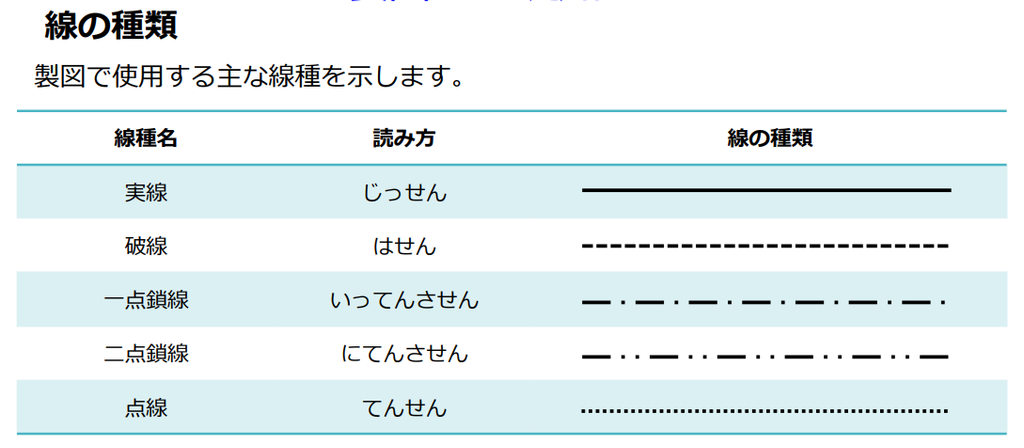
3.線種と線幅|何を実線・破線・一点鎖線で描く?
線種は線の意味を表すための使い分けです。一般的には、見える形状や輪郭に実線、隠れた部分などに破線、中心線などに一点鎖線が使われます。ただし、用途は図面の種類や作図基準によって変わるため、凡例や指定を確認します。
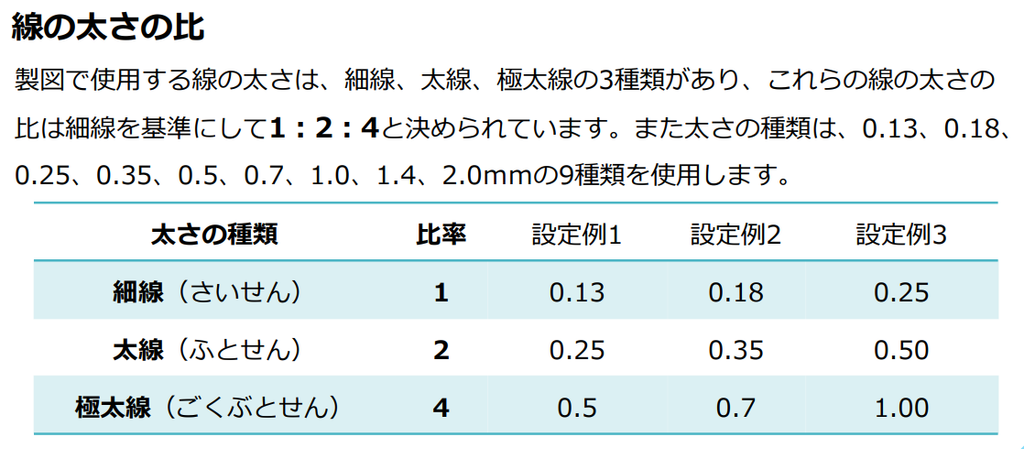
線幅は線の太さです。重要な外形線と、寸法線・補助線を適切に描き分けると、印刷した図面が読みやすくなります。線種(実線・破線など)と線幅(太線・細線など)は、それぞれ別の設定です。
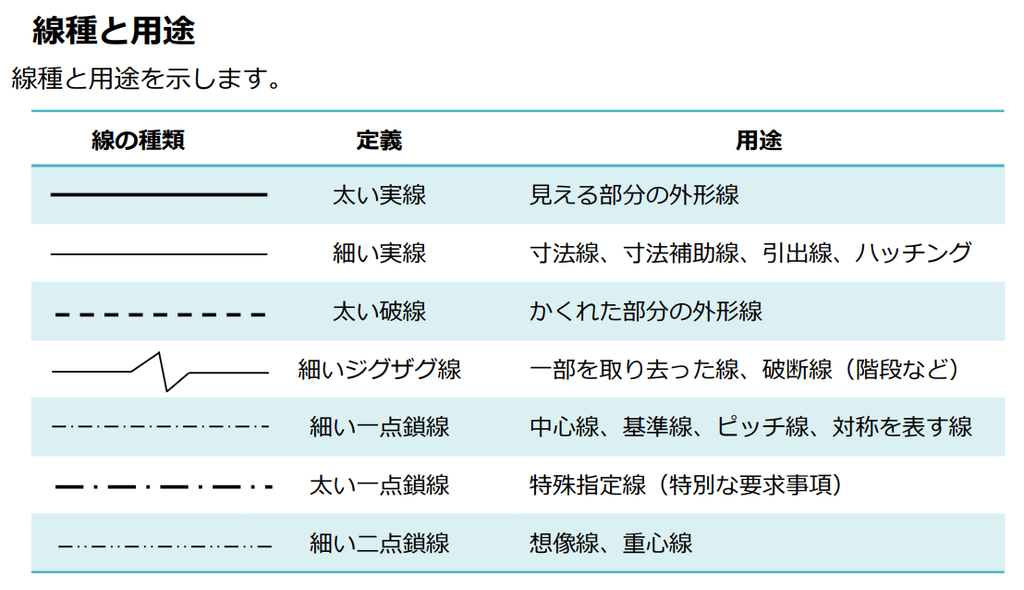
【ここがポイント】「外形は必ず何mm」と決めつけず、用紙サイズや提出先の基準、印刷結果を確認します。
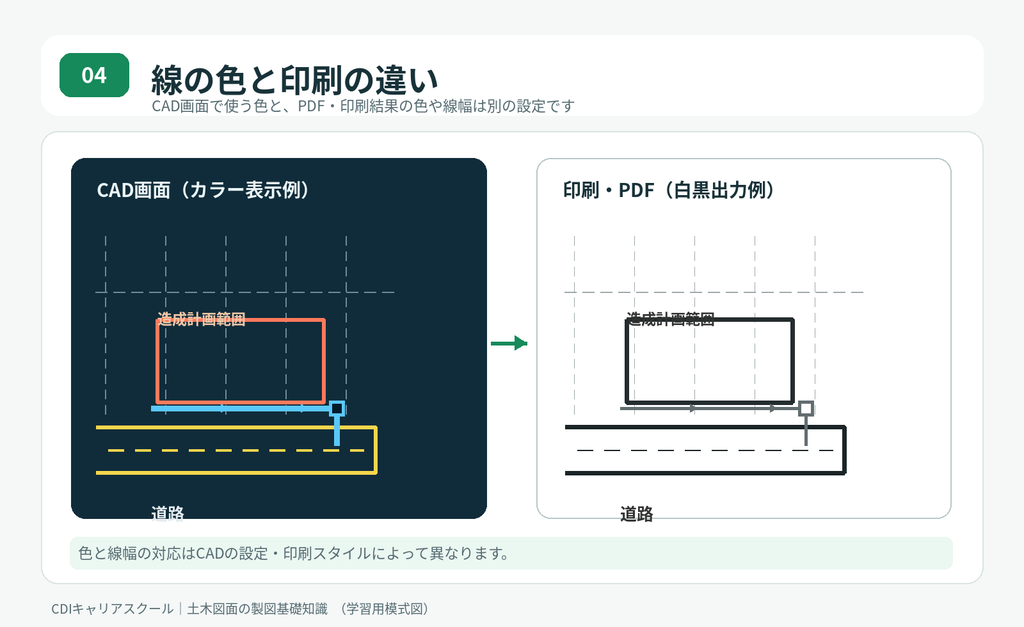
4.線の色|CAD画面の色と印刷の色
CADでは、現況線と計画線を色分けしたり、異なる種類の図形を見分けたりします。線の色は、作業中の見やすさを高めるためにも使われます。
ただし、画面で赤く表示される線が、必ず赤く印刷されるわけではありません。AutoCAD系のCADは印刷スタイルなど、Jw_cadは線色・印刷設定などによって、出力結果が変わります。
【ここがポイント】画面上の「色」、図面の「線幅」、実際の「印刷結果」を分けて考えます。

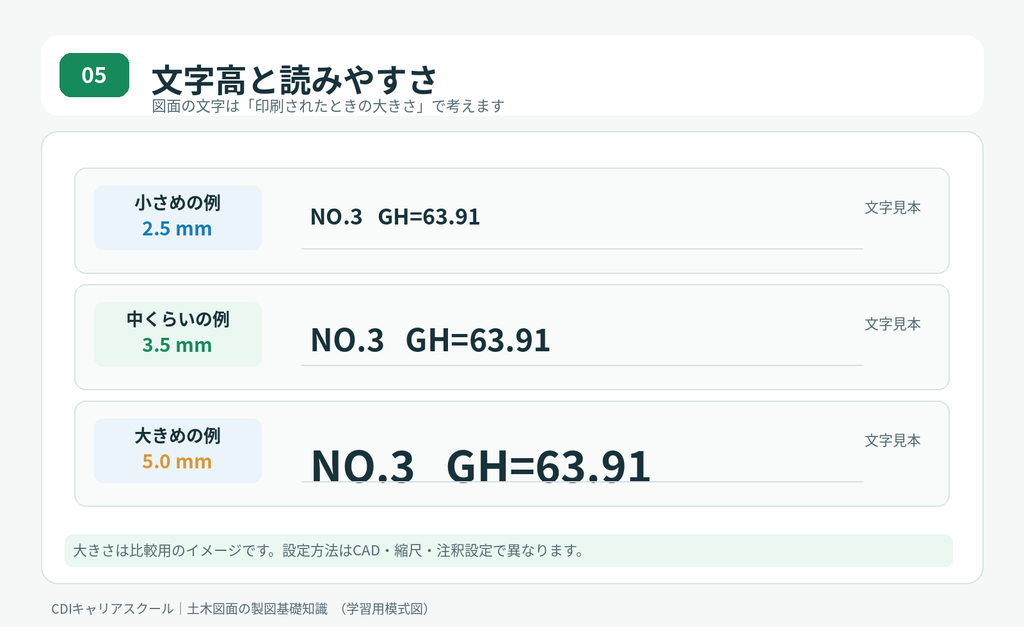
5.文字の大きさ|印刷後に何mmで読ませる?
土木図面には、測点名、地盤高・計画高、構造物名、寸法注記など多くの文字があります。まず考えるのは、紙やPDFで見たときに読みやすい文字の高さです。
例えば「印刷時の文字高を3.5mmにしたい」という条件なら、縮尺1:100・作図単位mm・モデル上の文字も縮小印刷する方式では、モデル上の文字高は350mmに相当します。ただし、Jw_cadの尺度設定やAutoCADの注釈尺度など、使用する機能によって設定方法は異なります。
【ここがポイント】CAD上での数値だけを覚えるのではなく、最終的な印刷文字高を基準に考えましょう。

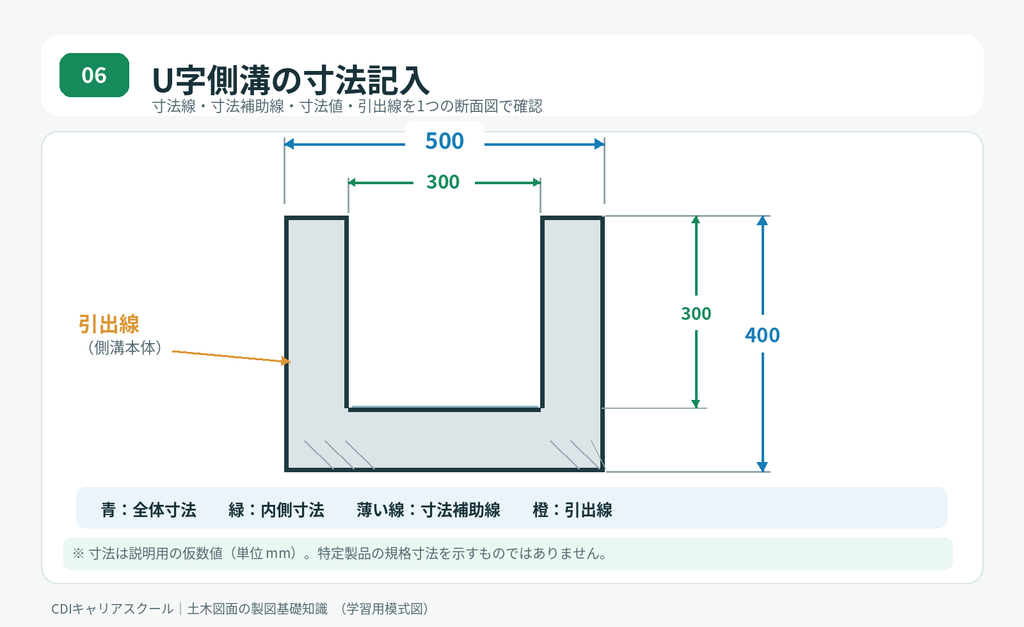
6.寸法|寸法線・寸法値・引出線の基本
道路幅員、側溝の延長、集水桝の寸法などを伝えるために、寸法線、寸法補助線、寸法値、引出線を使います。線や矢印は、図形と重ならないように配置し、印刷しても読める大きさにします。
土木図面では、図面や対象によってmmとmなどの単位が使われます。数値を記入するだけでなく、図面内の単位表記や注記も確認することが大切です。
【ここがポイント】「形が描けている」だけでなく、寸法と注記によって必要な情報が伝わるかを確認します。
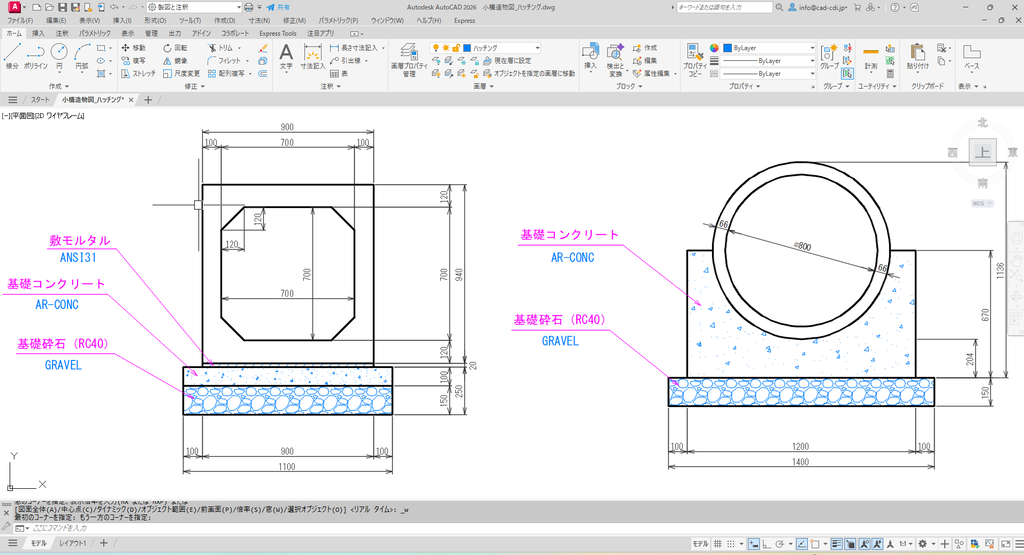
小構造物の寸法・材料・ハッチング記入例
土木図面では、構造物の形状や寸法だけでなく、使用する材料の種類も図面上で表現します。
下図は、小構造物を例に、寸法線・寸法値・引出線に加えて、敷モルタル、基礎コンクリート、基礎砕石(RC40)などの材料名とハッチングを記入した学習用の図面です。
寸法の記入方法だけでなく、構造物のどの部分にどの材料が使われているかを読み取る練習にもなります。
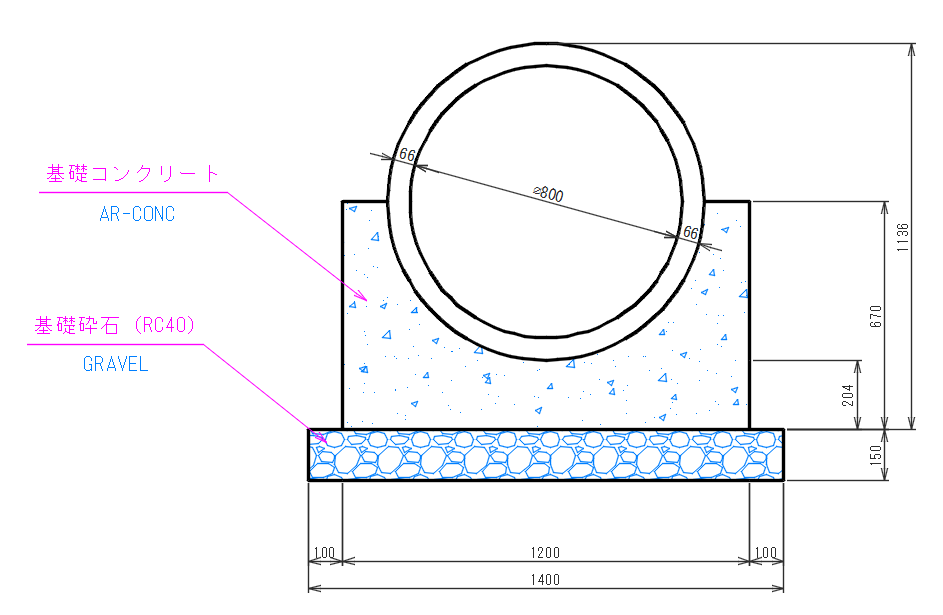
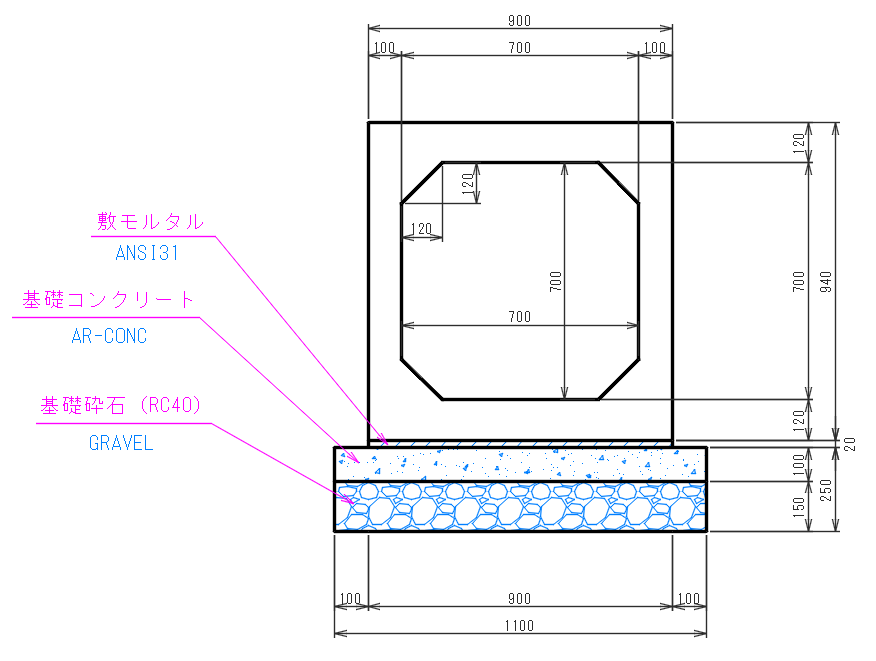
使用したハッチングの例
- 敷モルタル:ANSI31
- 基礎コンクリート:AR-CONC
- 基礎砕石(RC40):GRAVEL
※実務では、ハッチングの種類や尺度は、提出先の基準や会社の図面ルールに合わせて設定します。
7.レイヤー(画層)|どう分け、どう名付ける?
レイヤーは、図形の種類や用途ごとに管理するための仕組みです。例えば造成・排水施設の配置図なら、「現況地形」「計画構造物」「排水施設」「寸法」「文字」といった分類が考えられます。これは学習用の例で、正式なレイヤー名ではありません。
Jw_cadにはレイヤーとレイヤーグループ、AutoCAD系CADには画層という機能があります。いずれも、必要な図形を表示・非表示にしたり、修正しやすくしたりする目的があります。
公共工事の電子納品などでは、CAD製図基準に基づく命名規則や納品ルールが指定されることがあります。実務では、受け取った図面のルールや提出先の指定を優先します。
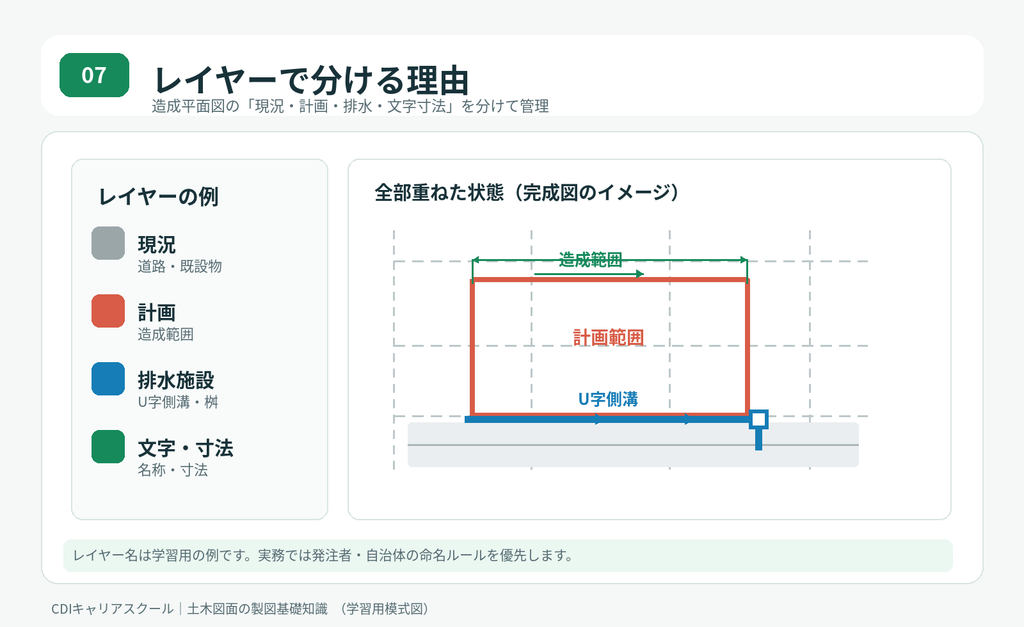
レイヤーの分け方を考えるときは、SXFの考え方も参考になります。
土木図面では、構造物、寸法、文字、中心線などを整理して管理することが大切です。
SXFは、そのような図面情報を分かりやすく分類し、CADソフトが違っても受け渡ししやすくする考え方につながっています。


8.仕上げ・印刷|完成前のチェック
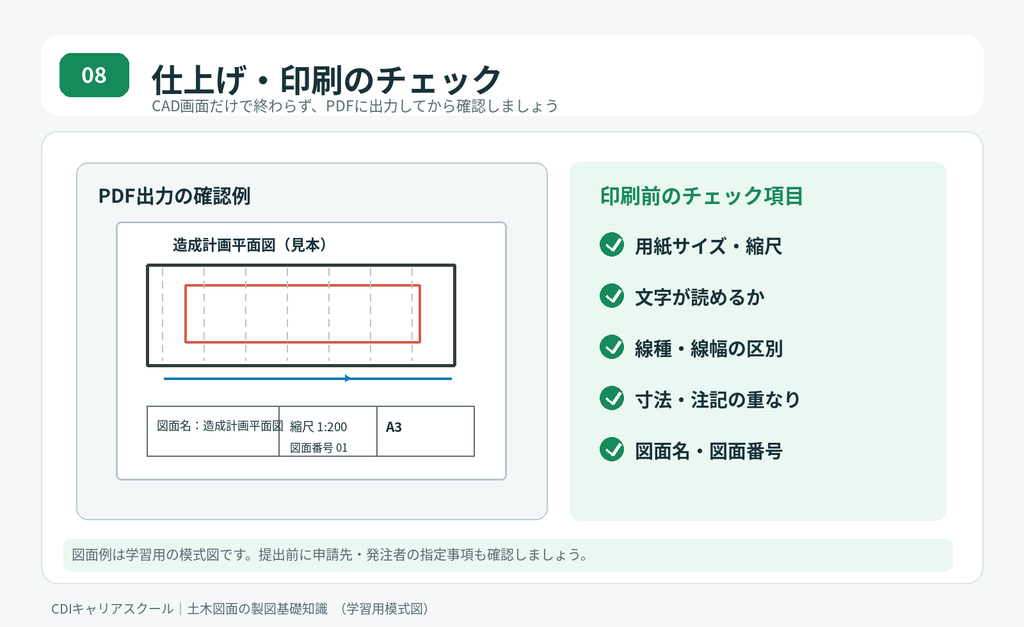
CAD画面上で完成していても、印刷したら線が細すぎる、文字が小さい、破線が実線のように見える、といったことがあります。印刷プレビューとPDF出力を確認しましょう。
- 用紙サイズと印刷縮尺が正しいか
- 線種・線幅・線色が意図どおり出力されているか
- 文字・寸法値・矢印が読みやすいか
- 寸法の単位、図面名、縮尺、図面番号などが正しいか
- 不要な補助線、非表示にすべきレイヤーの図形が残っていないか
まとめ|「描く操作」と「製図のルール」は別の学習
CADで線や文字を入力できても、どの線を選ぶか、どの文字高にするか、どうレイヤーを分けるかを判断するには、製図の基礎知識が必要です。
まずは「用紙・縮尺・線・文字・寸法・レイヤー」を理解し、その後に実務図面を使って練習すると、図面の読み取りや修正にも役立ちます。
※本ページは製図の学習用解説です。実際の開発許可申請・設計・電子納品では、適用基準や提出先の指定を必ず確認してください。
関連ページ・講座案内
土木図面の種類や測量座標を学びたい方は、基礎解説ページへ。平面図・縦断図・横断図の読み方を学びたい方は、図面の見方・読み方ページへ進んでください。
CDIキャリアスクールでは、行政書士の開発許可申請図面や、建設コンサルタント・建設会社の土木図面を題材に、Jw_cad・AutoCAD・互換CADの個別指導を行っています。